
Güncellendi:
Görüntülü görüşmede not tutmanın sorunu
Görüntülü toplantıda not tutan kişi yarım katılır. Başkaları konuşurken yazar, tarihin kararlaştırıldığı anı kaçırır ve sonunda ya çok uzun ya da fazla genel bir özet gönderir. Platformların kendi kayıtları işe yarar ama iki saatlik bir videoyu kimse baştan izlemez.
Pek çok AI not aracı bunu toplantıya bir bot göndererek çözer. Bu çalışır; ancak bazı ekipler ve müşteriler fazladan bir katılımcıdan hoşlanmaz, bazı şirketler de tanımadıkları botları tamamen engeller.
Notal nasıl çözüyor
Kayıt sizin tarafınızda
Chrome'da toplantı sekmesinin sesi ile mikrofonunuz tek kayıtta alınır. Windows uygulaması bilgisayarın sesini ve mikrofonu kaydeder; Zoom ya da Teams masaüstü uygulamasıyla da çalışır.
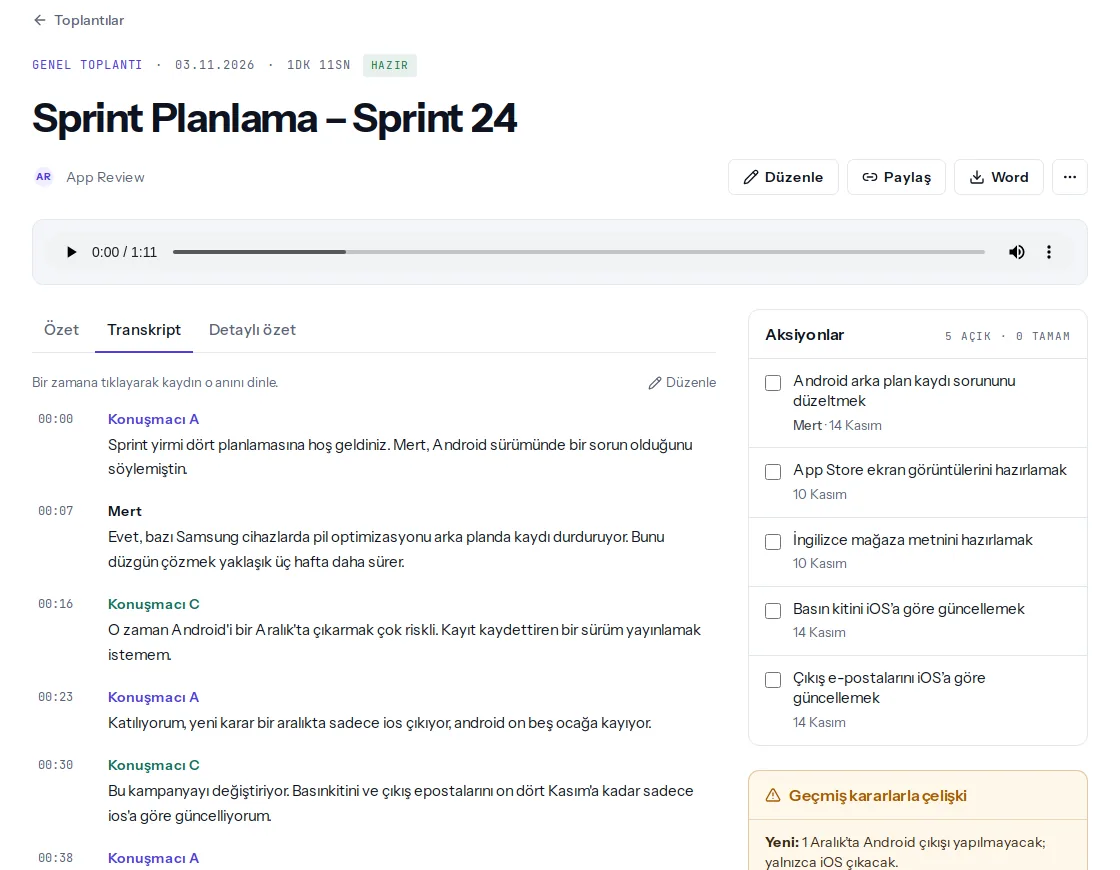
İsimli transkript
Konuşmacılar ayrılır ve katılımcı isimleriyle eşleştirilir; transkript düz bir metin yığını değil, bir konuşma gibi okunur.
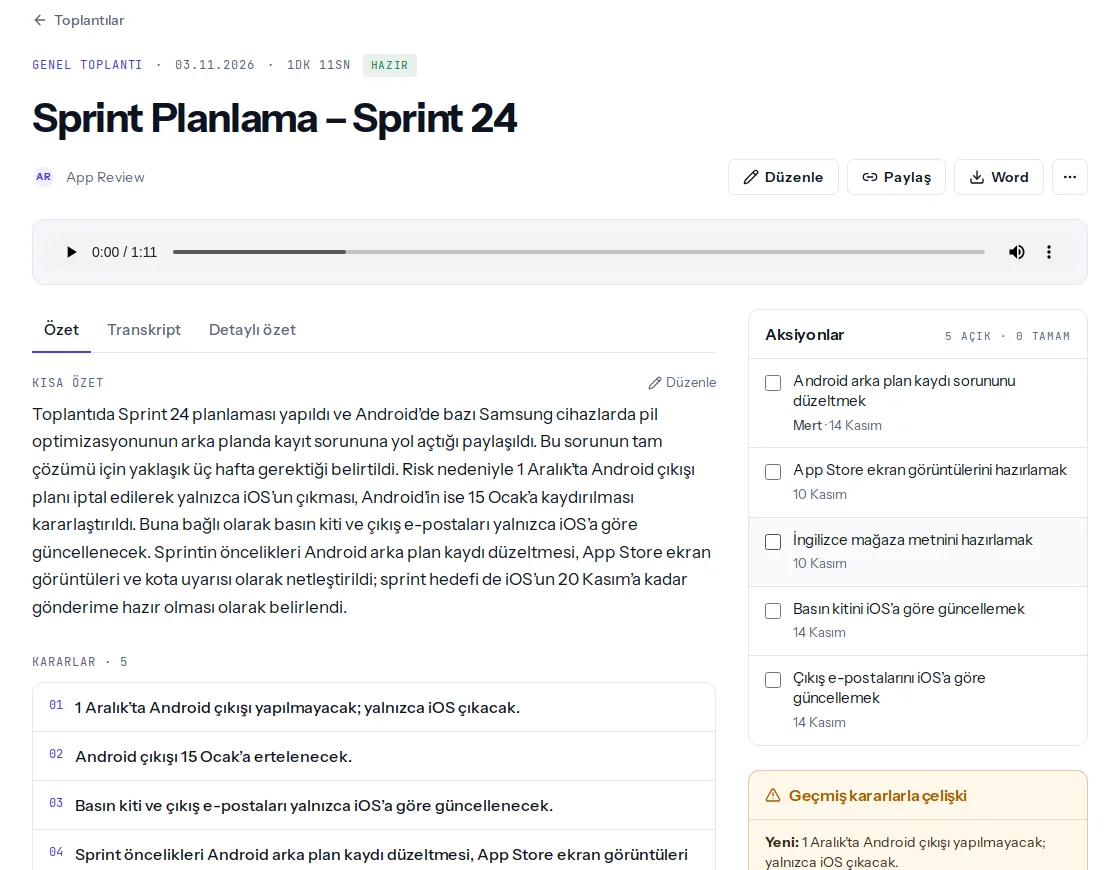
Özet, kararlar, aksiyonlar
Kısa özet, alınan kararlar ve konuşulduysa sorumlusu ile tarihi belli aksiyon maddeleri.
Çelişki kontrolü
Yeni kararlar son altı ayın kararlarıyla karşılaştırılır. Bugünkü görüşme daha önce kararlaştırılan bir şeyle çelişiyorsa Notal bunu gösterir.
Notal'a sor
Tüm toplantılarınıza soru sorun, örneğin “yeni fiyatlara ne zaman karar vermiştik?”; cevap, kaynak toplantıların bağlantılarıyla gelir.
Paylaşım ve dışa aktarma
Toplantıda olmayanlara salt okunur özet linki gönderin ya da notları Word'e aktarın.
Adım adım kullanım
- notal.so'yu Chrome'da açın ve “Yeni toplantı kaydet”e tıklayın. Başlık verin, toplantı türünü seçin.
- Paylaşım penceresinde görüşmenin açık olduğu sekmeyi seçin ve “Sekme sesini paylaş” kutusunu işaretleyin. Mikrofonunuz otomatik eklenir.
- Zoom ya da Teams'i masaüstü uygulamasından kullanıyorsanız Notal Windows uygulamasıyla kaydedin; bilgisayarın sesini aldığı için sekme paylaşımı gerekmez.
- Görüşme bitince kaydı durdurun. Dosya kendiliğinden yüklenir ve işlenir; 30 dakikalık bir toplantı genelde yaklaşık yedi dakikada hazır olur.
- Özeti gözden geçirin, aksiyonları tamamlandıkça işaretleyin ve linki ekiple paylaşın.
Kayıt aldığınızı söyleyin
Toplantıda kendini tanıtan bir bot olmadığı için katılımcılara kayıt alındığını bildirmek ve mevzuatın gerektirdiği yerlerde izin almak sizin sorumluluğunuzda.
Notal'ın yapmadıkları
- Takviminizden toplantılara kendiliğinden katılmaz; kaydı görüşmedeki biri başlatır.
- Video değil ses kaydeder ve transkripti canlı değil, toplantıdan sonra gösterir.
- Masaüstü uygulaması şimdilik yalnızca Windows'ta; Mac'te Chrome ve sekme sesiyle kaydedebilirsiniz.
Sık sorulan sorular
Notal Zoom, Meet ya da Teams görüşmeme katılımcı olarak giriyor mu?
Hayır. Notal kendi cihazınızdan kaydeder: Chrome'daki toplantı sekmesi ya da Windows uygulamasıyla bilgisayarın sesi. Diğer katılımcılar fazladan bir katılımcı görmez.
Zoom ya da Teams masaüstü uygulamasındaki toplantıyı kaydedebilir miyim?
Evet, bilgisayarın sesini ve mikrofonu birlikte kaydeden Notal Windows uygulamasıyla. Tarayıcıda ise sesin paylaşılabilmesi için toplantının bir Chrome sekmesinde açık olması gerekir.
Toplantının sahibi olmam gerekiyor mu?
Hayır. Notal platformun kayıt özelliğini kullanmadığı için sahip izni gerekmez. Yine de katılımcılara kayıt aldığınızı söylemelisiniz.
Kaydı başlatmayı unuttum ama platformun kaydı var; ne yapabilirim?
Kayıt dosyasını indirip Notal'a yükleyin. MP3, M4A, WAV, WebM, OGG, FLAC ve MP4 desteklenir.
Toplantı ne kadar uzun olabilir?
Uzun toplantılarda sorun yok; kayıt parçalara bölünüp paralel işlenir. Aylık limit ücretsiz planda 5 saat, PRO'da 100 saattir.